
아이폰 사진 앱에서는 라이브 포토를 장노출 사진처럼 바꿀 수 있습니다. 삼각대가 없어도 시도할 수 있지만, 촬영하는 동안 폰을 얼마나 고정했는지에 따라 결과가 크게 달라집니다. 어떤 장면이 잘 어울리는지, 촬영 전에 확인할 조건과 적용 순서, 알아 둘 한계를 차례로 살펴봅니다.
라이브 포토 장노출은 어떤 효과일까요
라이브 포토는 사진을 찍기 전후의 짧은 움직임과 소리를 함께 기록합니다. 사진 앱의 장노출 효과는 이 기록을 활용해 움직이는 부분을 흐릿하게 표현합니다. 실제 장시간 노출 촬영과 결과가 다를 수 있으므로, 사진 앱에서 제공하는 효과로 이해하면 좋습니다.
촬영 전에 확인할 조건
| 조건 | 확인할 것 | 이유 |
|---|---|---|
| Live Photo 켜기 | 카메라 앱 상단의 Live Photo 아이콘이 켜져 있는지 확인 | 라이브 포토로 찍어야 효과를 쓸 수 있음 |
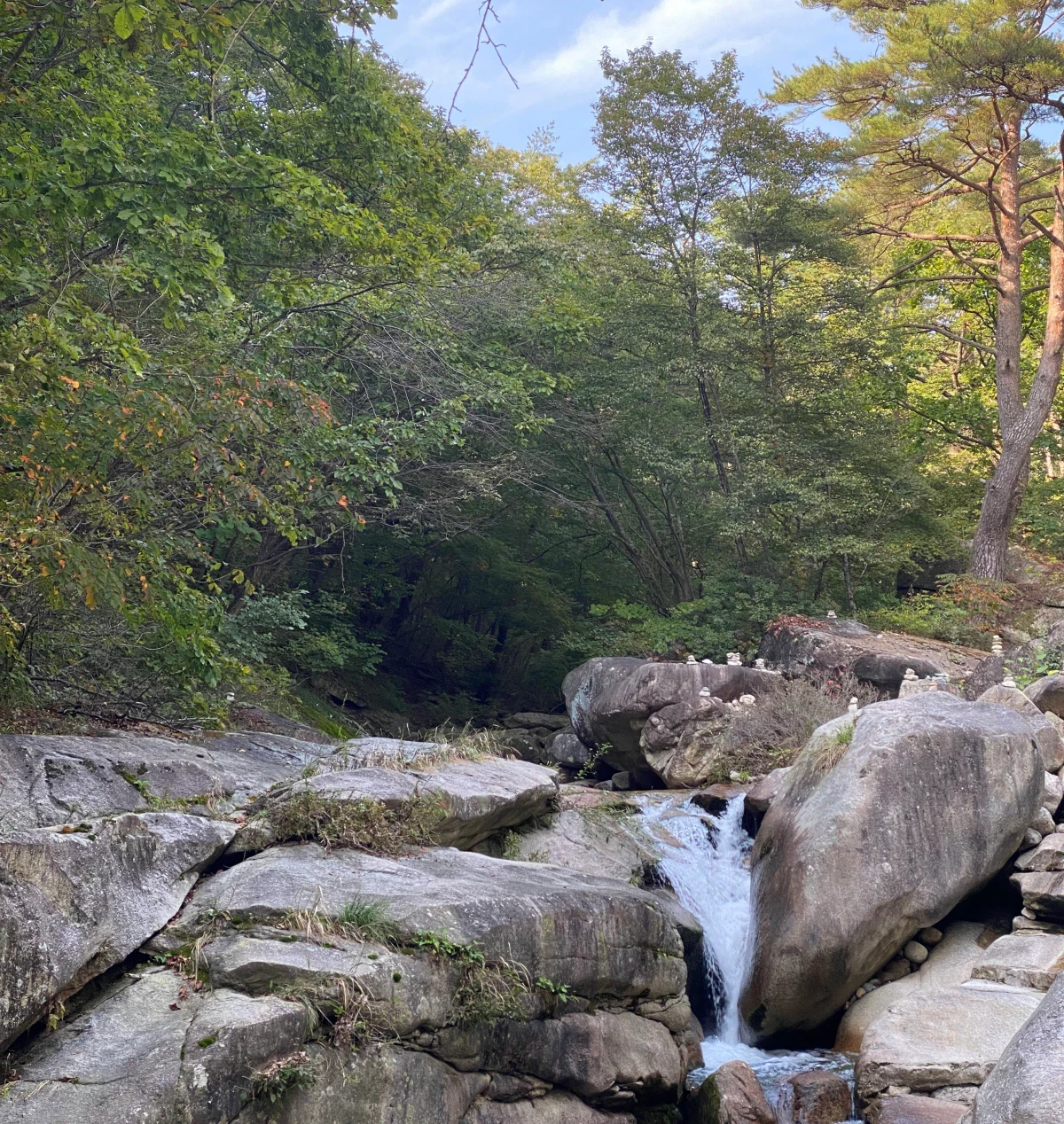
| 움직이는 피사체 | 흐르는 물, 바람에 흔들리는 풀, 차량 불빛 등 | 움직임이 없으면 흐려질 부분이 없음 |
| 폰 고정 | 셔터를 누르고 잠시 동안 폰을 최대한 움직이지 않기 | 폰이 흔들리면 흐림이 그대로 남을 수 있음 |
사진 앱에서 장노출로 바꾸는 순서
- 사진 앱에서 촬영한 라이브 포토를 엽니다. 모음의 미디어 유형에서 Live Photo를 고르면 찾기 쉽습니다.
- 사진 왼쪽 상단의 LIVE 버튼을 누릅니다.
- 효과 목록에서 루프, 바운스, 장노출 중 장노출을 선택합니다.
- 같은 메뉴에서 ‘Live’를 선택하면 장노출 효과를 해제할 수 있습니다.
iOS 버전에 따라 메뉴 위치가 조금 다를 수 있습니다. 다른 사진 편집 앱에서 편집하면 적용한 효과가 유지되지 않을 수 있으니, 장노출 효과는 사진 앱에서 먼저 적용해 두는 편이 안전합니다.
삼각대 없이 찍을 때 요령
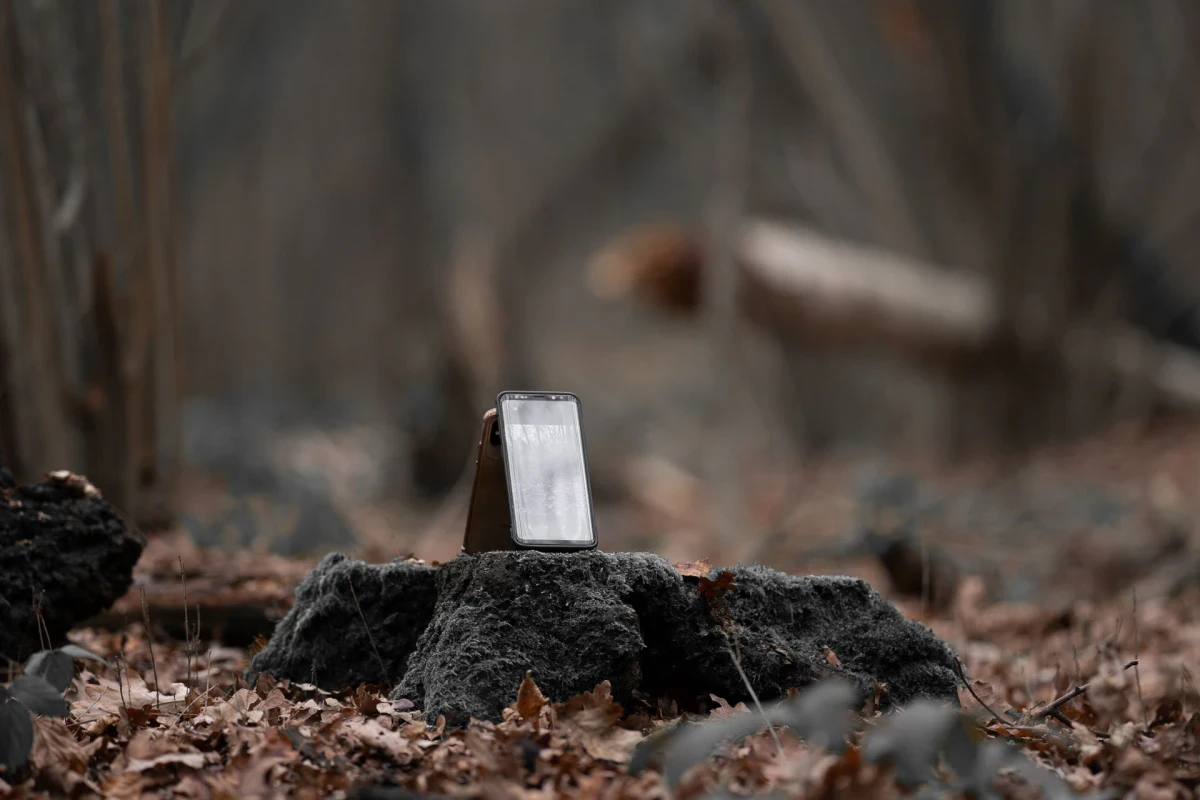
삼각대가 없을 때는 난간, 벽, 바위처럼 단단한 곳에 폰이나 손을 기대어 촬영하는 방법이 있습니다. 서서 찍는다면 팔꿈치를 몸에 붙이고 숨을 멈춘 채 셔터를 누르면 흔들림이 줄어듭니다. 셔터를 누른 뒤에도 잠시 폰을 그대로 두세요. 라이브 포토는 셔터 전후를 모두 기록하기 때문에 셔터를 누른 직후에 폰을 내리면 흔들림이 결과에 섞일 수 있습니다.
알아 둘 점
장노출 효과의 한계 4가지
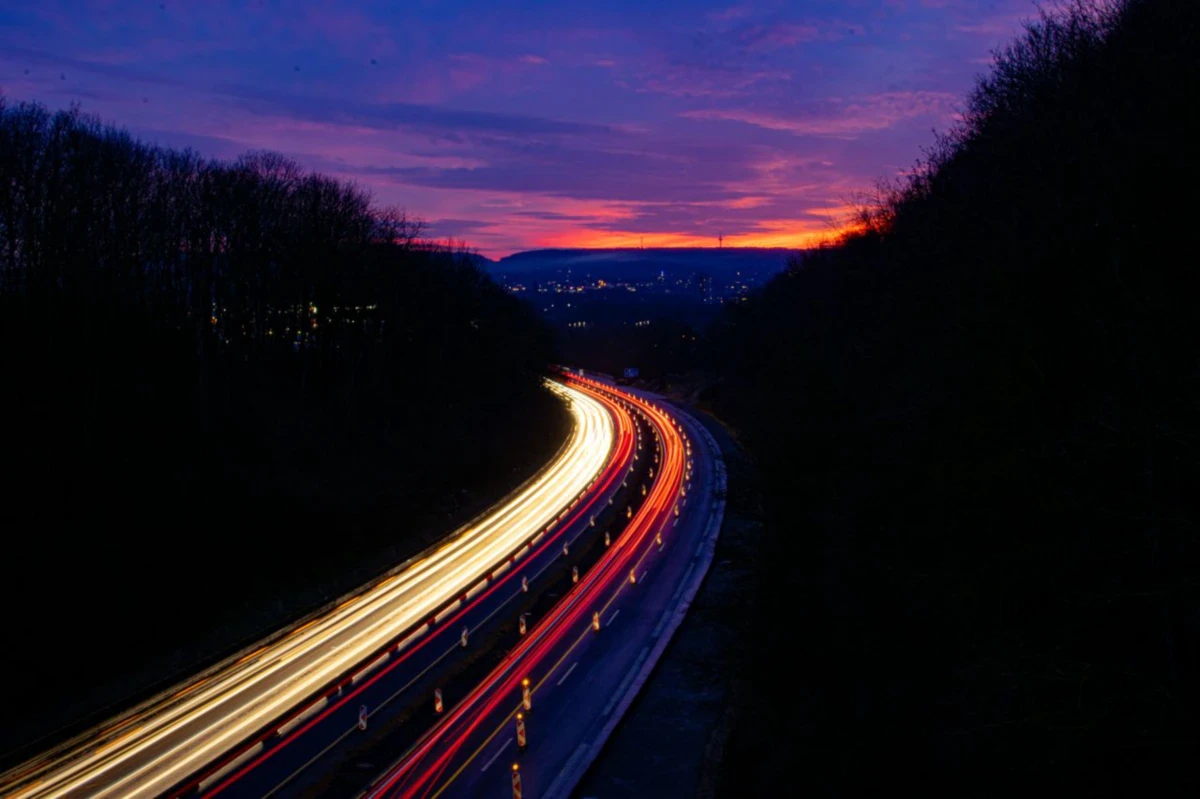
- 노출 시간이 짧습니다. 촬영 순간 전후의 짧은 움직임만 쓰이므로 카메라로 오래 노출한 사진만큼 부드럽게 흐르지 않을 수 있습니다.
- 화질이 달라 보일 수 있습니다. 효과를 적용하면 원본과 선명도가 다르게 느껴질 수 있으니 큰 화면에서도 한 번 확인해 보세요.
- 흔들림도 함께 흐려집니다. 폰이 움직인 만큼 흐림이 남고, 움직이는 사람은 유령처럼 흐리게 찍힙니다.
- 구도가 중요합니다. 움직이는 피사체와 주변 배경을 함께 담으면 효과를 비교하기 좋습니다.
정지 사진으로 사용하려면 사진 앱에서 LIVE 메뉴를 열고 ‘Live 끔’을 선택해 대표 사진만 표시할 수 있습니다. 원본 라이브 포토를 유지하고 싶다면 공유할 때 정지 이미지로 공유되는지 확인하세요.